Chuyển giọng nói thành văn bản trên Zalo: Cách làm đơn giản
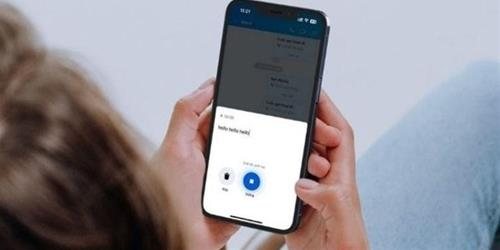
Cách chuyển giọng nói thành văn bản trên Zalo đơn giản nhất là dùng biểu tượng micro ngay trong khung chat hoặc bật bàn phím hỗ trợ nhập liệu bằng giọng nói. Chỉ cần nói rõ ràng, giữ môi trường yên tĩnh và kiểm tra lại nội dung trước khi gửi là bạn có thể soạn tin nhanh, tiện và khá chính xác.
Với người bận rộn, gõ chậm hoặc thường xuyên phải nhắn tin dài, tính năng này giúp tiết kiệm thời gian đáng kể. Đây cũng là một thói quen số hữu ích khi bạn cần ghi chú nhanh ý tưởng, nhắn tin khi đang di chuyển hoặc muốn giảm thao tác trên điện thoại.
Chuyển giọng nói thành văn bản trên Zalo là gì và phù hợp với ai?
Tính năng này cho phép thiết bị nhận âm thanh từ giọng nói rồi tự động chuyển thành chữ hiển thị trong ô soạn thảo. Thay vì gõ từng ký tự, người dùng chỉ cần nói câu cần nhập, hệ thống sẽ hỗ trợ nhận diện và tạo văn bản tương ứng.
Điểm hữu ích nhất là bạn có thể nhắn tin nhanh hơn trong nhiều tình huống đời thường. Người lớn tuổi, người ít quen bàn phím, người đang cần ghi chú nhanh hoặc người có nhu cầu hỗ trợ vận động đều có thể thấy cách làm này thuận tiện hơn.
Về mặt sử dụng, cách này không đòi hỏi kỹ thuật phức tạp. Tuy vậy, độ chính xác còn phụ thuộc vào cách nói, âm lượng, môi trường xung quanh và chất lượng kết nối của thiết bị, nên hiểu đúng ngay từ đầu sẽ giúp bạn dùng hiệu quả hơn.
Cách chuyển giọng nói thành văn bản ngay trong khung chat Zalo
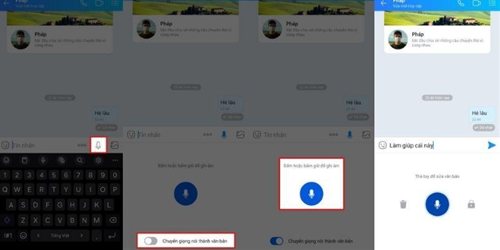
Đây là cách nhanh nhất khi bạn đang nhắn tin trực tiếp. Tùy phiên bản ứng dụng và thiết bị, biểu tượng micro có thể nằm ngay cạnh ô nhập tin nhắn; bạn chỉ cần chạm để bắt đầu nói và hệ thống sẽ hỗ trợ chuyển thành chữ.
Để thao tác trơn tru, hãy mở đúng cuộc trò chuyện cần gửi tin, chạm vào vùng nhập nội dung và quan sát các biểu tượng hỗ trợ. Khi chế độ ghi âm hoặc nhập bằng giọng nói xuất hiện, bạn nói chậm, phát âm rõ từng cụm từ và đọc theo câu ngắn để máy dễ nhận diện hơn.
- Mở cuộc trò chuyện trên Zalo.
- Chạm vào biểu tượng micro hoặc mục nhập bằng giọng nói.
- Nói nội dung cần gửi bằng giọng rõ ràng, tự nhiên.
- Đọc lại phần văn bản được tạo ra.
- Chỉnh sửa câu chữ nếu cần rồi gửi đi.
Trong quá trình dùng, nên chú ý rằng một số thiết bị có thể yêu cầu cấp quyền micro. Nếu chưa thấy tính năng hoạt động, hãy kiểm tra quyền truy cập âm thanh của ứng dụng và bảo đảm bạn đang dùng phiên bản Zalo phù hợp với máy.
Nhập văn bản bằng giọng nói qua bàn phím ảo trên điện thoại
Ngoài cách nhập trực tiếp trong Zalo, bạn có thể dùng bàn phím ảo có hỗ trợ giọng nói để soạn tin nhanh hơn. Cách này hữu ích khi bạn thường xuyên nhắn nhiều nội dung, vì bàn phím có thể tích hợp sẵn nút micro để nhận lệnh nói thành chữ.
Khi dùng phương thức này, bạn chỉ cần mở ô nhập tin nhắn, bật bàn phím lên và tìm biểu tượng micro trên bàn phím. Sau đó nói nội dung muốn gửi, kiểm tra lại đoạn văn rồi mới gửi sang Zalo. Đây là cách khá tiện cho những ai quen gõ bằng bàn phím ảo nhưng muốn rút ngắn thao tác.
| Cách thực hiện | Điểm tiện lợi | Lưu ý chính |
|---|---|---|
| Trong khung chat Zalo | Nhanh, ít bước | Phụ thuộc phiên bản ứng dụng và quyền micro |
| Qua bàn phím ảo | Phù hợp soạn nội dung dài | Cần bật đúng bàn phím và nút nhập giọng nói |
Với người hay viết tin nhắn dài, cách dùng bàn phím ảo còn giúp thao tác đồng nhất giữa nhiều ứng dụng. Tuy nhiên, bạn vẫn nên xem lại dấu câu, tên riêng và từ viết tắt vì hệ thống thường nhận diện tốt hơn khi câu nói rõ cấu trúc.
Chuẩn bị gì để chuyển giọng nói thành văn bản chính xác hơn?
Muốn nhận diện tốt, yếu tố quan trọng đầu tiên là môi trường. Bạn nên hạn chế tiếng ồn, tránh nói khi đang di chuyển quá nhiều hoặc ở nơi có âm thanh chồng lấn, vì micro dễ bắt nhầm khiến văn bản bị sai nghĩa.
Phát âm rõ ràng cũng rất quan trọng. Hãy nói với tốc độ vừa phải, ngắt câu hợp lý và giữ âm lượng ổn định. Nếu bạn nói quá nhanh hoặc nuốt âm, hệ thống có thể bỏ sót từ khóa hoặc ghép sai từ gần âm.
Dưới đây là một số việc nên chuẩn bị trước khi nhập bằng giọng nói:
- Kiểm tra kết nối mạng ổn định nếu tính năng cần xử lý trực tuyến.
- Cho phép ứng dụng truy cập micro trên điện thoại.
- Đứng hoặc ngồi ở nơi yên tĩnh, ít vang âm.
- Đặt điện thoại hoặc tai nghe gần miệng ở khoảng cách phù hợp.
- Đọc lại nội dung đã chuyển đổi trước khi bấm gửi.
Nếu bạn thường xuyên dùng tiếng Việt có dấu, nên nói từng cụm ngắn thay vì một đoạn dài liên tục. Cách này giúp hệ thống nhận diện chính xác hơn và bạn cũng dễ sửa lỗi hơn khi cần.
Những lỗi thường gặp và cách xử lý nhẹ nhàng
Một lỗi phổ biến là văn bản bị sai từ do môi trường quá ồn. Khi gặp tình huống này, hãy chuyển sang nơi yên tĩnh hơn hoặc dùng tai nghe có micro để thu âm rõ hơn. Nếu giọng nói bị nhận thiếu, bạn có thể nói lại từng câu ngắn thay vì một đoạn dài.
Trường hợp khác là nút micro không hoạt động. Khi đó, hãy kiểm tra quyền truy cập âm thanh của ứng dụng, bảo đảm bàn phím đang ở đúng chế độ nhập và thử khởi động lại ứng dụng. Đôi khi chỉ cần cập nhật phiên bản mới là tính năng sẽ ổn định hơn.
Cũng có lúc hệ thống không hiểu đúng dấu câu hoặc tên riêng. Với những nội dung quan trọng, bạn nên coi giọng nói là bước nhập nhanh ban đầu, còn việc chỉnh sửa nên làm bằng mắt để tin nhắn rõ ràng, lịch sự và đúng ý.
Mẹo dùng chuyển giọng nói thành văn bản hiệu quả trong giao tiếp hằng ngày
Để tận dụng tốt tính năng này, hãy xem nó như một công cụ hỗ trợ chứ không phải cách thay thế hoàn toàn việc kiểm tra nội dung. Sau khi đọc xong, bạn nên rà lại tên người nhận, con số, thời gian và các chi tiết dễ nhầm lẫn trước khi gửi.
Nếu nhắn tin công việc, hãy nói ngắn gọn, mạch lạc và tách ý thành từng câu. Nếu nhắn cho bạn bè hoặc người thân, bạn có thể linh hoạt hơn, nhưng vẫn nên giữ giọng nói tự nhiên để văn bản gần với điều mình muốn diễn đạt.
Về lâu dài, chuyển giọng nói thành văn bản giúp tiết kiệm thao tác và tạo thói quen giao tiếp số thuận tiện hơn. Khi biết cách chuẩn bị và kiểm tra lại nội dung, bạn sẽ dùng tính năng này thoải mái mà không lo tin nhắn bị sai ý.
Câu hỏi thường gặp
Chuyển giọng nói thành văn bản trên Zalo có cần cài thêm ứng dụng không?
Không phải lúc nào cũng cần. Nhiều thiết bị có thể dùng ngay trong Zalo hoặc qua bàn phím hỗ trợ giọng nói đã có sẵn trên điện thoại.
Vì sao văn bản nhận được đôi khi bị sai?
Nguyên nhân thường do tiếng ồn, phát âm chưa rõ, tốc độ nói quá nhanh hoặc kết nối mạng không ổn định.
Có thể dùng tính năng này khi soạn tin dài không?
Có, nhưng nên chia nội dung thành từng đoạn ngắn và kiểm tra lại câu chữ trước khi gửi để hạn chế lỗi nhận diện.
Người lớn tuổi có dùng được không?
Có. Nếu thao tác chạm và nói đã quen tay, đây là cách nhập tin rất tiện cho người lớn tuổi hoặc người không thích gõ nhiều.